結論から言います。
副業ツールの初期設定で手が止まるのは、分厚いマニュアルを最初から全部理解しようとしているからです。
開発者目線で書かれた手順書を、最初からすべて自分の頭だけで噛み砕こうとする必要はありません。
「APIキーを取得して設定してください」
「ネームサーバーを変更してDNSレコードを紐付けてください」
「WebhookのエンドポイントURLを登録してください」
画面に並ぶ見慣れないアルファベットやカタカナの専門用語。
指示通りにやったつもりなのに、赤文字で表示される英語のエラーメッセージ。
「このまま設定できずに、せっかく払ったお金を無駄にしてしまうのではないか」
そんな焦りや不安を感じて画面を閉じてしまった経験は、決してあなただけのものではありません。
ITツールやソフトウェアの設定マニュアルは、どうしても開発者目線で書かれているため、専門用語の前提知識がない人にとっては外国語を読まされているような状態になります。
しかし、そこで挫折してしまうのはあまりにももったいない話です。
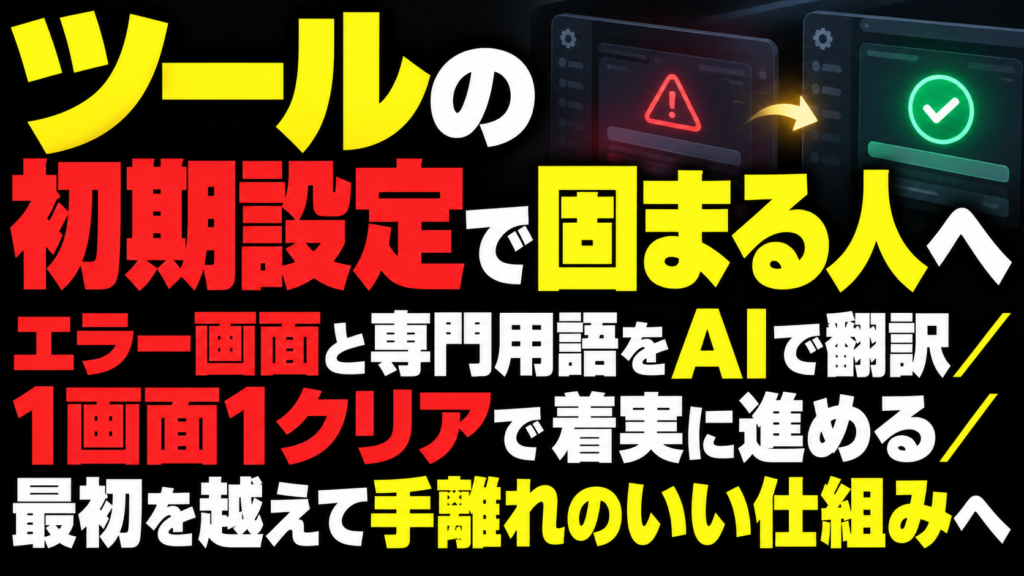
初期設定の壁は、AIを使って専門用語やエラー画面を「今やるべき1つのクリック」へ機械的に翻訳させれば、止まっていた設定を1歩ずつ進めやすくなります。
この記事では、難しい設定を1画面ずつ着実にクリアし、手離れのいい仕組みを手に入れるための具体的な導入手順を解説します。
- 目次
- なぜツールを買った後の「最初の1歩」で多くの人が固まってしまうのか
- 分厚いマニュアルを全部読まない「1画面1クリア」の初期設定ルール
- 1. まずは「動く最低限の接続」だけを目指す
- 2. 1つの画面の操作が終わるまで次のページを見ない
- 実践手順1:詰まった画面の文章やエラー文をAIに渡して「小学生向けの指示」に翻訳させる
- 判定例:AIが出力する設定ステップ変換表
- 入力したマニュアルの指示(Before)
- AIから出力される操作ステップ(After)
- 実践手順2:設定完了後に「テスト稼働」を1回だけ行い、正常動作をメモに残す
- 最初の手間を乗り越えた先に手に入る「日々の手作業を削る仕組み」の価値
- まとめ:最初の設定は一度きり。道具を味方につけて消耗戦から抜け出そう
なぜツールを買った後の「最初の1歩」で多くの人が固まってしまうのか
副業ツールを手に入れた直後に作業が止まってしまう原因は、主に次の3つの心理的なブレーキにあります。
- 専門用語の威圧感による思考停止
- 設定ミスでシステムを壊してしまうのではないかという恐怖
- マニュアルの全体像を完璧に理解しようとする真面目さの罠
普段の生活で使わないIT用語が連続して視界に入ると、それだけで気持ちが引けて、手が止まりやすくなります。
さらに、「間違った場所をクリックしたら取り返しがつかないことになるのではないか」という恐れが、手を完全に止めてしまいます。
しかし、一般的な副業ツールやWebシステムにおいて、設定を間違えたからといってパソコンが壊れることはまずありません。
ただし、ネームサーバーやDNSの変更、決済まわりの設定は、間違えるとサイトやメールが一時的に止まることがあります。
こうした設定だけは、変更前の値をメモしてから触ってください。
また、真面目な人ほどマニュアルを1ページ目から順番にすべて読み込み、全体の構造を完全に納得してから進めようとします。
これが最も挫折しやすいパターンです。
ツールの設定で必要なのは、システム全体の構造を理解することではなく、画面に指示されたボタンを順番に押していく作業の積み重ねに過ぎません。
分厚いマニュアルを全部読まない「1画面1クリア」の初期設定ルール
設定作業で挫折しないための最大の鉄則は、「マニュアルの全体像を見ないこと」です。
マニュアルが数十ページあるのを見た瞬間、人間の気力は奪われます。
初期設定を最短で終わらせるためには、以下の2つのルールを徹底してください。
1. まずは「動く最低限の接続」だけを目指す
多くのツールには、基本機能のほかに便利な応用機能や細かなカスタマイズ機能が用意されています。
しかし、最初からそれらすべてを設定しようとしてはいけません。
まずは「一番シンプルな形でツールが1回動く状態」を作ることだけを目的にします。
デザインの微調整や細かな通知設定、高度な連携機能などは、ツールが正常に動き出してから後でいくらでも追加できます。
2. 1つの画面の操作が終わるまで次のページを見ない
ブラウザで開いている設定画面と、マニュアルの該当箇所だけを一対一で対応させます。
「今見ている画面の入力欄を1つ埋める」
この最小単位の作業だけに意識を集中させ、次のステップのことは一切考えないようにします。
目の前の1画面をクリアすることだけに集中すれば、専門知識がなくてもゲームのステージを進めるように設定を完了させることができます。
実践手順1:詰まった画面の文章やエラー文をAIに渡して「小学生向けの指示」に翻訳させる
マニュアルを読んでいて意味が分からない単語が出てきたり、画面に英語のエラーが表示されたりした時に、やみくもに検索すると、難しい技術ブログに迷い込みがちです。
まずはツールの公式ヘルプを確認し、それでも分からなければAIに渡します。
ここでAIを「専属のITサポート係」として活用します。
分からない文章やエラーメッセージをそのままコピーし、ChatGPTなどのAIに渡して、小学生でも実行できる具体的な操作手順に翻訳させます。
AIに貼る前に、APIキーやパスワード、メールアドレスの部分は「XXXX」に置き換えてください。
実際に使える設定支援用のプロンプトをそのまま掲載します。
「以下のプロンプトをコピーしてAIに入力してください」
あなたは初心者向けにITツールの使い方を教える、極めて丁寧なテクニカルサポート担当者です。
現在、私はツールの初期設定を行っていますが、専門用語や指示内容が難しくて作業が止まっています。
これから提示する【マニュアルの指示文・エラー内容】を読み込み、以下のルールに従って解説してください。
【出力ルール】
1. 専門用語(API、サーバー、トークンなど)を一切使わず、日常の道具や身近な例えに置き換えて説明してください。
2. 「次に私の手が動くべき操作」を、クリックする場所や入力する文字のレベルで、1ステップずつ箇条書きにしてください。
3. この設定を間違えたときにやり直せるかどうか、やり直すときに影響が出るもの(サイトの表示・料金・データ)を一言添えてください。
【マニュアルの指示文・エラー内容】
(ここに分からないマニュアルの文章や、画面に出ているエラー文を貼り付ける)
このプロンプトを通すだけで、威圧感のある技術用語が、誰でも押せる物理的なクリック手順へと分解されます。
判定例:AIが出力する設定ステップ変換表
実際にこのプロンプトに難解なマニュアルの文章を入力した時、どのように噛み砕かれた指示が出力されるのかの実例を示します。
入力したマニュアルの指示(Before)
「OpenAIのダッシュボードよりSecret Keyを新規発行し、システムの環境設定画面のAPI_KEY項目に入力してください。その後、Webhookの宛先URLをコピーし、外部プラットフォームのエンドポイントへPOST形式でバインドしてください。」
ITに不慣れな人であれば、この一文を見ただけで画面を閉じたくなるところです。
AIから出力される操作ステップ(After)
AIはこの難解な指示を、次のように具体的な手の動かし方へと変換します。
- 要点の噛み砕き:OpenAIから「合鍵」を1本もらってきて、ツールの専用の鍵穴に貼り付ける作業です。この合鍵は他人に見せると勝手に使われて料金がかかるので、どこにも貼らないでください。
- ステップ1:OpenAIのサイトにログインし、画面右上にある自分のアイコンをクリックして「View API keys」を押します。
- ステップ2:「Create new secret key」という緑色のボタンを押し、出てきた長い英数字の文字列を「Copy」ボタンでコピーします。
- ステップ3:ツールの設定画面に戻り、「APIキー」と書かれた空欄の中に、先ほどコピーした文字を貼り付けて「保存」を押します。
- ステップ4:後半のWebhook設定が必須かどうかは、この文章だけでは分かりません。マニュアルの目次で「必須」「任意」の記載を確認してから進めます。
ボタンの位置や名前は、ツールのアップデートで変わります。AIの手順と実際の画面が違ったら、画面の表示のほうを優先してください。
このように、「専門用語を操作手順に変え、今やらなくていい作業を切り捨てる」ところまでAIが指示してくれれば、迷うことなく手を動かすことができます。
実践手順2:設定完了後に「テスト稼働」を1回だけ行い、正常動作をメモに残す
AIの指示に従って最低限の設定が完了したら、いきなり本格的な運用を始めてはいけません。
必ず「1回だけのテスト稼働」を行い、正常に動いた時の状態を記録しておきます。
テストを行う際は、以下の3点を確認してください。
- 適当なテスト用の短い文字を1行だけ入力して実行ボタンを押す
- 意図した通りのデータや記事、画像が1件だけ正常に出力されるか確認する
- 正常に動いた時の設定画面の状態をスクリーンショットやメモで手元に残す
OpenAIのAPIは使った分だけ料金がかかります。
管理画面の通知(Spend alerts)だけでなく、利用が自動停止する上限(Hard limit)を設定しておくと、設定ミスで料金が膨らむのを防げます。
このテストを挟むことで、ツールが正常に動いているという確信が得られ、心理的な安心感が手に入ります。
また、正常に動いた時の設定画面を画像として保存しておけば、将来もし設定を変更して動かなくなった場合でも、入力されていた値を見返しながら元の設定に戻しやすくなります。
不具合が起きた時の切り分けが格段に楽になるため、最初の1回のテスト記録は必ず残しておいてください。
最初の手間を乗り越えた先に手に入る「日々の手作業を削る仕組み」の価値
ツールの初期設定は、確かに最初の1回だけは少しの手間と集中力を必要とします。
しかし、ここで冷静に考えてほしいのは、「最初の手間」と
「これから毎日手作業で消耗し続ける時間」のどちらが本当に重いのか、という点です。
設定を先延ばしにして、毎日ゼロから手作業で文章を書き、画像を1枚ずつ探し、コピペを繰り返す毎日に戻る方が、長期的に見れば圧倒的に大きな時間と労力を失うことになります。
道具の役割は、あなたが毎日画面の前に縛り付けられる時間を削り、手離れのいい環境を作ることです。
たとえば、日々の記事作成やサイトの更新作業から解放され、AIが自律的にWeb上のメディアを維持してくれる環境を構築したいのであれば、PARASITE COREのような独立型のシステムは非常に合理的な選択肢です。


また、毎日の長時間の作業を1行の入力へと圧縮し、コンテンツの量産からアクセスの動線までをシステム化するアプローチとしては、FBSオートメーションの仕組みが手作業を減らす強力な武器になります。

さらに、AI漫画や画像制作において、複数の外部ソフトを行き来する手間をなくし、1つの統合環境で作業を完結させたいなら、ANGLEX MANGA PRO NEXTのように作業の工程を一本化しているツールもあります。

世の中の怪しい副業案件と、本物のシステムとの違いをしっかり見極めたい方は、副業詐欺を見抜くAIチェックリストを一度確認してみてください。

また、自分の限られた時間とお金をどこに投資すべきか迷った時は、AIとお金と時間の優先順位の考え方を整理しておくことで、無駄な買い物や設定疲れを未然に防ぐことができます。

初期設定という最初の一撃さえ乗り越えてしまえば、あとは道具に任せられる作業が増えていきます。
まとめ:最初の設定は一度きり。道具を味方につけて消耗戦から抜け出そう
どんなに高度なシステムや便利な副業ツールであっても、最初の接続作業を避けて通ることはできません。
しかし、それは一度設定を完了させてしまえば、基本的には一度越えれば済むハードルです。
- 分厚いマニュアルを最初からすべて理解しようとしない
- まずは動く最低限の接続だけを目指し、1画面ずつクリアする
- 専門用語やエラー画面はAIに投げて「小学生向けの手順」に翻訳させる
- 1回だけテスト稼働を行い、正常な設定画面をメモに残しておく
この手順で進めれば、どれほど複雑に見えるシステムであっても、1つずつ確認しながら稼働まで進めることができます。
今日この記事を読み終えたら、まずはあなたが今つまずいているツールのマニュアルの一文、または画面に出ているエラーメッセージをコピーしてください(APIキーやパスワードなどの文字列は除外してください)。
そして、先ほど紹介した翻訳プロンプトに貼り付けてAIに投げてみてください。
返ってきた手順の最初の1行目だけを実行してみる。
それだけで、何日も止まっていた設定作業がスルスルと動き出す感覚を味わえるはずです。
もし、マニュアルをAIに読ませてもどうしても解決しないエラーが出たり、設定の段階で判断に迷ったりした時は、僕の公式LINEから画面の状況を送ってください。
その際、APIキーやパスワードが写っている部分は隠してください。
泥臭い手作業で毎日をすり減らすのはもう終わりにして、優れた道具を味方につけて、安全に資産を積み上げていきましょう。